📋 Contexte du projet
La solution Seafile précédemment utilisée par l'entreprise était devenue obsolète et ne pouvait plus être mise à jour, ce qui posait des problèmes de sécurité, de maintenance et de pérennité du service.
Il a donc été décidé de mettre en place une nouvelle instance Seafile 13, déployée via Docker, afin de disposer d'une solution à jour, maintenable et évolutive.
🎓 Compétences mobilisées
🛠️ Technologies utilisées
Docker
Conteneurisation de l'application
Docker Compose
Orchestration multi-conteneurs
Seafile 13
Plateforme de stockage cloud
Caddy
Reverse proxy avec SSL automatique
🎯 Objectifs du projet
- ✅ Remplacer l'ancienne instance Seafile obsolète
- ✅ Mettre en place une solution maintenable et sécurisée
- ✅ Garantir la continuité du service de stockage collaboratif
- ✅ Faciliter les mises à jour futures via Docker
⚙️ Étapes de réalisation
Installation de Docker
Installation de Docker en utilisant le dépôt APT officiel pour garantir une version à jour.
1.1 - Préparation du dépôt Docker dans APT
sudo apt update
sudo apt install ca-certificates curl
sudo install -m 0755 -d /etc/apt/keyrings
sudo curl -fsSL https://download.docker.com/linux/debian/gpg -o /etc/apt/keyrings/docker.asc
sudo chmod a+r /etc/apt/keyrings/docker.asc

sudo tee /etc/apt/sources.list.d/docker.sources <<EOF
Types: deb
URIs: https://download.docker.com/linux/debian
Suites: $(. /etc/os-release && echo "$VERSION_CODENAME")
Components: stable
Signed-By: /etc/apt/keyrings/docker.asc
EOF

sudo apt update
1.2 - Installation des paquets Docker
sudo apt install docker-ce docker-ce-cli containerd.io docker-buildx-plugin docker-compose-pluginVérification de l'installation :
sudo docker run hello-world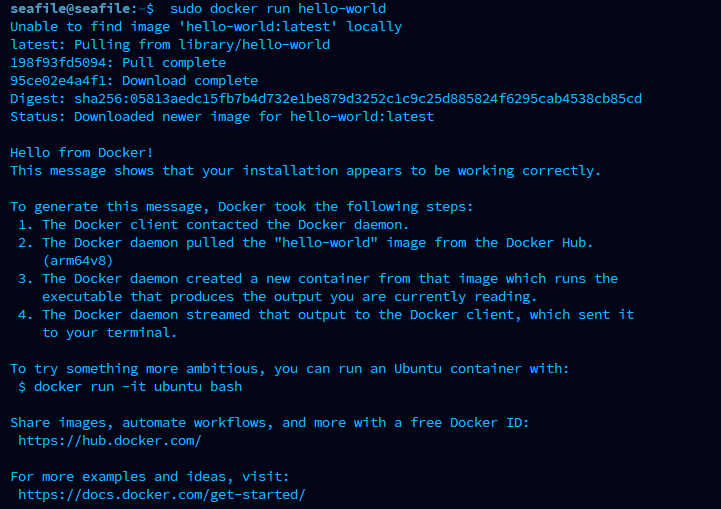
Résultat attendu de la commande hello-world
Installation de Seafile 13
Téléchargement des fichiers de configuration officiels pour Seafile 13.
sudo su
mkdir /opt/seafile
cd /opt/seafile
wget -O .env https://manual.seafile.com/13.0/repo/docker/ce/env
wget https://manual.seafile.com/13.0/repo/docker/ce/seafile-server.yml
wget https://manual.seafile.com/13.0/repo/docker/seadoc.yml
wget https://manual.seafile.com/13.0/repo/docker/caddy.yml
Fichiers de configuration téléchargés
Note : Seuls trois fichiers sont visibles car le fichier .env est un fichier caché
contenant les informations sensibles (variables d'environnement).
Configuration du fichier .env
Modification du fichier .env avec les paramètres de l'environnement.
nano .envLes valeurs à modifier obligatoirement :
SEAFILE_SERVER_HOSTNAME=
SEAFILE_SERVER_PROTOCOL=
SEAFILE_MYSQL_DB_PASSWORD=
INIT_SEAFILE_MYSQL_ROOT_PASSWORD=
INIT_SEAFILE_ADMIN_EMAIL=
INIT_SEAFILE_ADMIN_PASSWORD=
CACHE_PROVIDER= # redis ou memcached au choixGénération de la clé JWT
La clé JWT est nécessaire pour sécuriser les communications. On utilise OpenSSL pour la générer.
Installation d'OpenSSL si nécessaire :
apt install opensslGénération de la clé (minimum 32 caractères requis par Seafile) :
openssl rand -base64 32
Exemple de clé générée par OpenSSL
Copier la clé générée et l'ajouter dans le fichier .env à la ligne JWT_PRIVATE_KEY=
Démarrage des conteneurs
Après avoir effectué les modifications nécessaires dans le fichier .env, lancement de la stack Docker.
docker compose up -d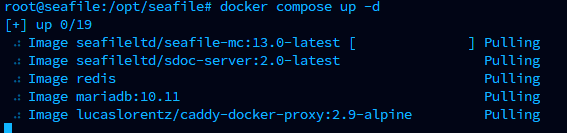
Téléchargement des images Docker (pulling)
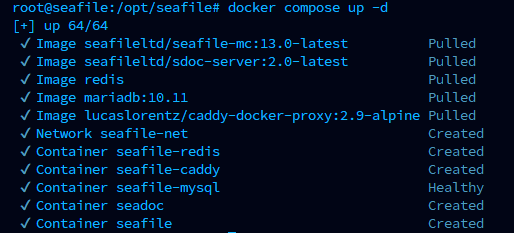
Installation terminée - conteneurs démarrés
Attendre la fin du téléchargement des images (pulling). Une fois l'installation terminée, l'application est accessible via l'adresse IP ou le nom d'hôte configuré.
Accès à l'interface
Une fois les conteneurs démarrés, Seafile est accessible via l'adresse configurée
dans SEAFILE_SERVER_HOSTNAME. Se connecter avec les identifiants admin
définis dans le fichier .env.
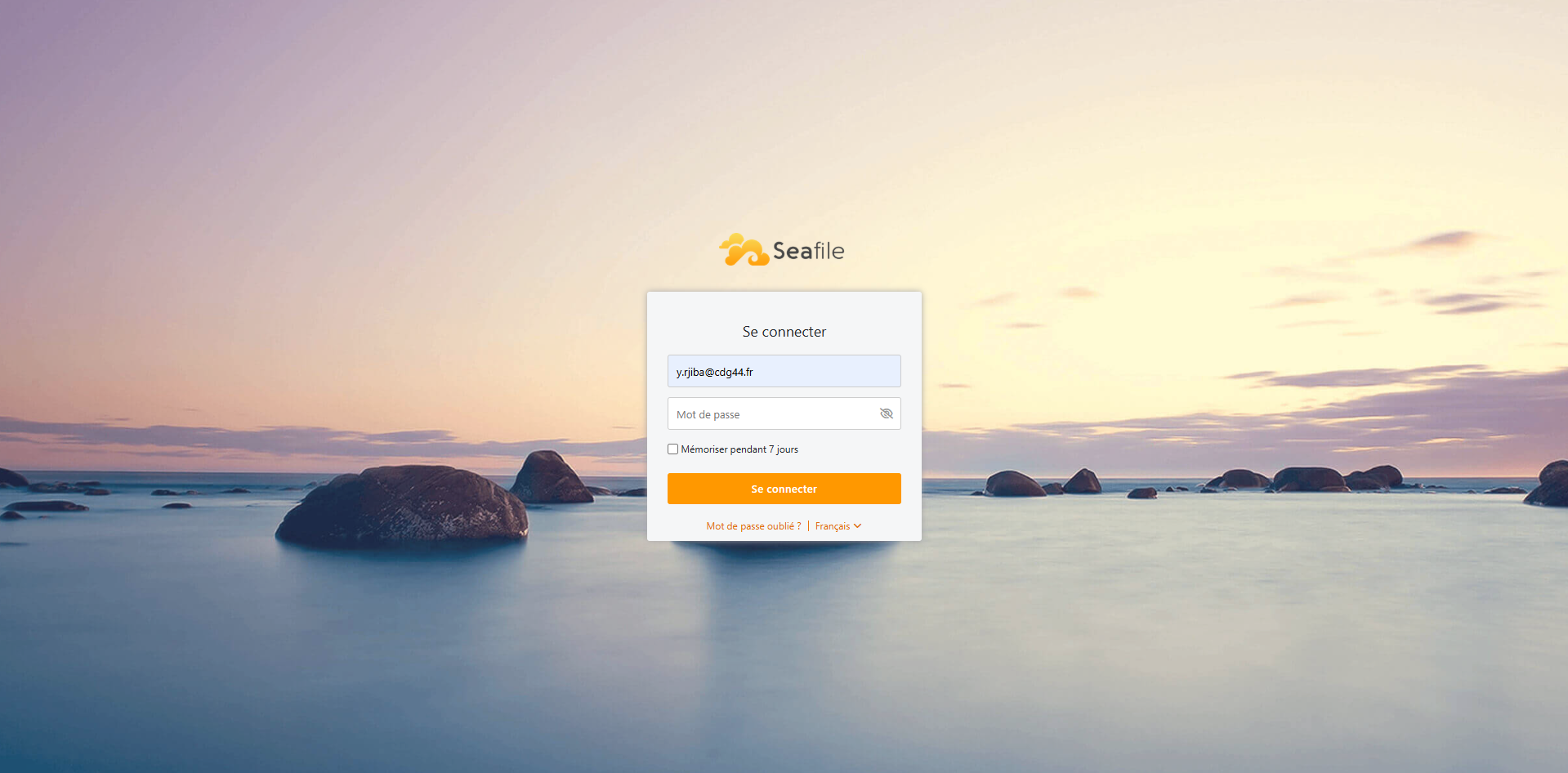
Interface de connexion Seafile